Quản trị mạng – Nếu muốn truy cập an toàn đến mạng khi ở ngoài văn phòng, bạn có thể sử dụng giải pháp mạng riêng ảo (VPN). Với giải pháp này bạn có thể kết nối thông qua Internet và truy cập một cách an toàn vào các file cũng như tài nguyên chia sẻ của mình. Không cần phải mua một máy chủ VPN đắt tiền nếu bạn không có nhiều người dùng. Hệ điều hành Windows chính thức có cung cấp chức năng máy chủ và máy khách VPN.
Trong hướng dẫn này, chúng tôi sẽ giới thiệu cho các bạn cách thiết lập máy chủ VPN Windows 7 hay Vista và kết nối với máy tính Windows XP, Vista hay Windows 7.
Tránh xung đột IP
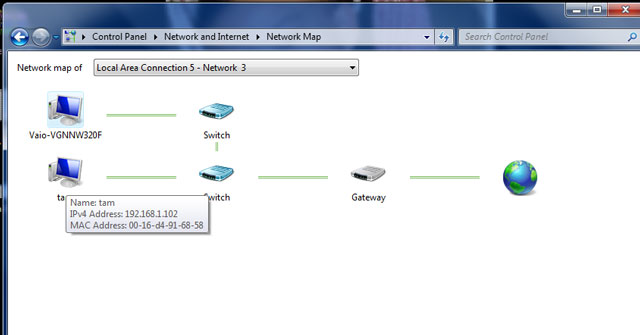
Do các kết nối VPN sẽ liên kết các mạng với nhau nên bạn phải hết sức thận trọng với địa chỉ subnet và IP, làm sao để chúng không xảy ra bất cứ xung đột nào. Trên mạng đang hosting máy chủ VPN, bạn nên sử dụng một địa chỉ IP khác biệt cho Router, chẳng hạn như 192.168.50.1. Nếu có nhiều văn phòng làm việc, bạn có thể gán cho mỗi một văn phòng một IP/subnet khác nhau, chẳng hạn như 192.168.51.1, 192.168.52.1,…
Hình 1
Tạo kết nối gửi đến trong Windows
Để cấu hình máy chủ VPN Windows, bạn cần thực hiện như những gì được mô tả bởi Microsoft, ví dụ như việc tạo kết nối gửi đến. Đây sẽ là một máy chủ hoặc host của VPN. Ngoài ra bạn cần chỉ định người dùng mà bạn muốn kết nối đến. Hãy thực hiện theo các bước sau để tạo một kết nối gửi đến:
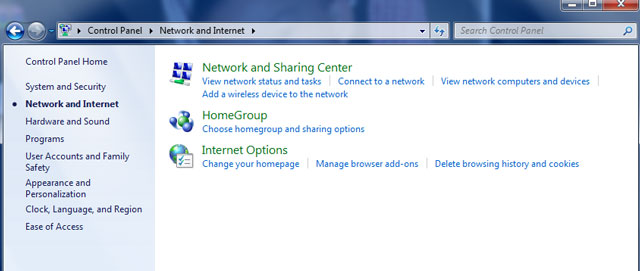
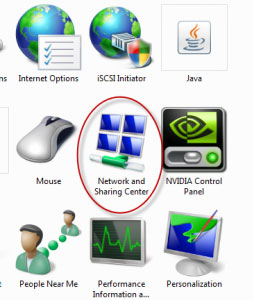
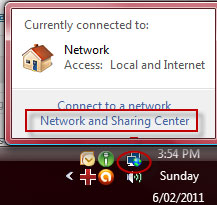
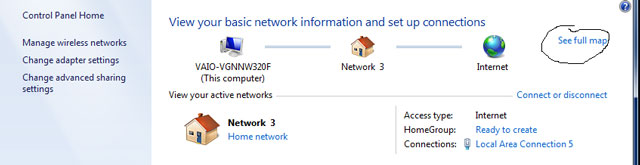
1. Kích phải vào biểu tượng mạng nằm trong khay hệ thống và chọn Open Network and Sharing Center.
2. Click on Manage network connections (Windows Vista) or Change adapter settings (Windows 7).
3. Kích Manage network connections (Windows Vista) hoặc Change adapter settings hoặc (Windows 7)
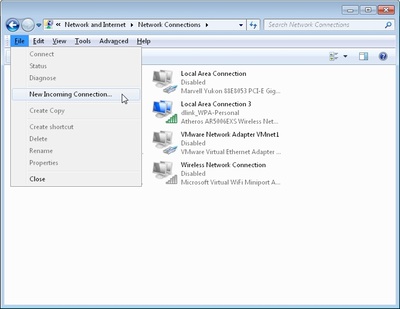
4. Nhấn phím Alt để hiện File Menu và kích File > New Incoming connection… .
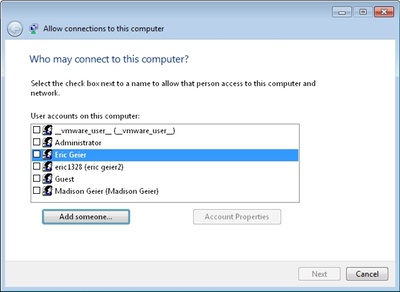
5. Chọn những ai mà bạn thích cung cấp truy cập VPN đến hoặc tạo các tài khoản tùy chỉnh bằng cách kích vào Add someone. Xem ví dụ trong hình 2. Sau khi thực hiện xong, kích Next.
Hình 2
6. Chọn Through the Internet, như thể hiện trong hình 3 và kích Next.
Hình 3
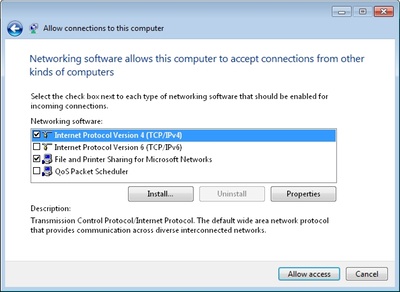
7. Như thể hiện trong hình 4, bạn có thể chọn các giao thức mình muốn kích hoạt cho kết nối này. Ở đây bạn có lựa chọn chẳng hạn như Internet Protocol Version 4 (TCP/IPv4), để người dùng từ xa có thể nhận địa chỉ IP và có thể truy cập vào mạng hoặc Internet. Ngoài ra nếu muốn người dùng từ xa có thể truy cập vào file và các máy in được chia sẻ, hãy chọn File and Printer Sharing for Microsoft Networks. Sau khi thực hiện xong, kích Allow access.
Hình 4
8. Trong cửa sổ kế tiếp, kích Close.
Lúc này bạn cần truy cập các thuộc tính của kết nối mạng gửi đến vừa được tạo và định nghĩa dải địa chỉ IP cho các máy khách VPN:
1. Trong cửa sổ Network Connections, kích đúp vào Incoming Connections.
2. Chọn tab Networking và kích đúp vào Internet Protocol Version 4 (TCP/IPv4).
3. Chọn Specify IP addresses và sau đó nhập vào địa chỉ khởi đầu và cuối của dải subnet cục bộ nhưng không xung đột với dải DHCP. Cho ví dụ, nếu IP của Router là 192.168.50.1, bạn có thể nhập vào 192.168.50.50 đến 192.168.50.59, như thể hiện trong hình 5, khi đó hệ thống của bạn sẽ hỗ trợ 10 máy khách. Nếu muốn các máy khách có thể tự gán một IP, hãy chọn tùy chọn đó.
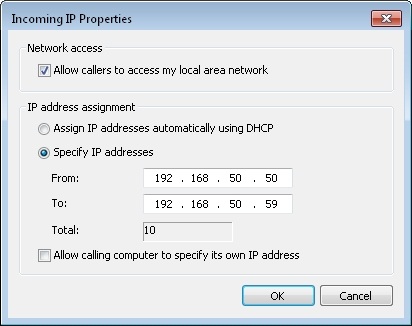
Hình 5
4. Kích OK trong cả hai hộp thoại để lưu các thay đổi.
Cấu hình tường lửa nhóm thứ ba
Windows sẽ tự động cho phép các kết nối VPN thông qua tường lửa của Windows khi bạn cấu hình kết nối gửi vào trên máy tính hosting. Mặc dù vậy nếu đã cài đặt một tường lửa của nhóm thứ ba trên máy tính này, bạn cần bảo đảm nó cho phép lưu lượng VPN đi thông qua. Có thể thực hiện thủ công bằng cách nhập vào số cổng 47 và 1723.
Cấu hình địa chỉ IP, DNS động và Router
Để kích hoạt các kết nối VPN cho các máy tính host từ Internet, bạn phải cấu hình Router sao cho nó có thể chuyển tiếp chúng đến máy tính Windows đang chấp nhận các kết nối gửi vào. Có thể chỉ định máy tính host bằng cách nhập vào địa chỉ IP cục bộ. Do đó, trước khi thiết lập cổng chuyển tiếp, bạn nên bảo đảm không thay đổi địa chỉ IP.
Bắt đầu bằng cách truy cập vào giao diện điều khiển web của Router. Sau đó vào phần thiết lập mạng hay DHCP và quan sát xem liệu bạn có thể trữ địa chỉ IP cho máy tính để nó luôn nhận cùng một địa chỉ. Cách thức này được gọi là DHCP reservation hoặc Static DHCP. Một số Router không có tính năng này. Trong trường hợp đó, bạn cần tự gán cho máy tính một địa chỉ IP tĩnh trong thiết lập TCP/IP của kết nối mạng trong hệ điều hành Windows.
Khi đã chỉ ra địa chỉ IP, hãy tìm đến thiết lập máy chủ ảo hoặc cổng chuyển tiếp trong giao diện điều khiển web của Router. Sau đó tạo một mục cổng chuyển tiếp 1723 đến địa chỉ IP cục bộ của máy tính, chẳng hạn như trong hình 6. Không quên lưu các thay đổi!
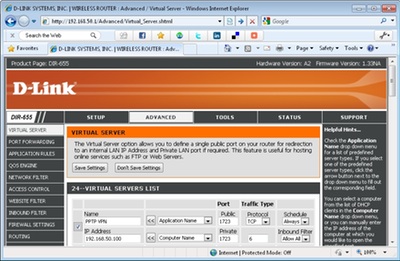
Hình 6.
Nếu kết nối Internet của bạn sử dụng địa chỉ IP động, khi đó bạn cần đăng ký và cấu hình dịch vụ DNS động. Điều này là vì khi cấu hình các máy khách ở xa, bạn cần phải nhập vào địa chỉ IP của nơi máy tính host cư trú. Đây sẽ là một vấn đề nếu IP thay đổi. Mặc dù vậy, bạn có thể đăng ký một dịch vụ miễn phí, chẳng hạn như dịch vụ được cung cấp từ No-IP, và nhập các thông tin chi tiết tài khoản vào Router để nó sẽ cập nhật hostname với IP của bạn. Sau đó bạn sẽ có một hostname (chẳng hạn như yourname.no-ip.org) được gán cho các máy khách từ xa, hostname này sẽ luôn trỏ tới địa chỉ IP Internet hiện hành của máy tính host.
Lúc này mọi thứ bên phía trình chủ đều đã được hoàn thành và bạn có thể sẵn sàng chuyển sang các bước tiếp theo, đó là cài đặt các máy khách.
Tạo các kết nối VPN gửi ra trong Windows
Sau khi đã cài đặt xong máy chủ, bạn cần cấu hình các máy tính mà bạn muốn kết nối từ đó, các máy tính này được gọi là các máy khách VPN. Đây là cách cấu hình trong Windows Vista và Windows 7:
1. Kích hải vào biểu tượng mạng trong khay hệ thống và chọn Open Network and Sharing Center.
2. Kích Set up a connection or network (Windows Vista) hoặc Set up a new connection or network (Windows 7, như thể hiện trong hình7).
3. Trên wizard, chọn Connect to a workplace, và kích Next.
4. Chọn Use my internet connection (VPN).
5. Đánh địa chỉ IP Internet hoặc hostname vào phần Internet address và nhập thứ gì đó trong phần Destination name. Xem ví dụ trong hình 8. Các tùy chọn khác có thể để vô hiệu hóa. Kích Next để tiếp tục.
6. Nhập User name và password đã được chọn khi bạn tạo kết nối VPN gửi vào, kích Next để thực hiện kết nối. Thao tác này sẽ thực hiện hành động kết nối bằng cách sử dụng các giao thức: SSTP, PPTP, và sau đó L2TP.
7. Sau khi đã kết nối, kích Close.
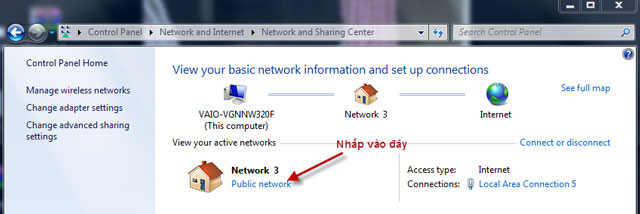
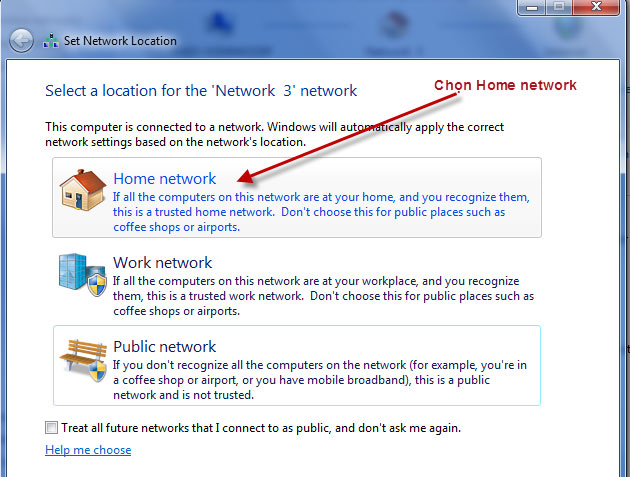
Windows có thể gán mặc định kết nối là Public Network, khi đó bạn sẽ bị hạn chế chức năng chia sẻ. Do đó nếu muốn thay đổi, bạn có thể mở Network and Sharing Center và kích Customize (Windows Vista) hoặc liên kết Public network bên dưới phần tên kết nối (Windows 7). Sau đó trên cửa sổ xuất hiện, chọn Work Network.
Đây là cách tạo một kết nối VPN gửi ra trong Windows XP:
1. Mở cửa sổ Network Connections và kích Create a new connection.
2. Chọn Connect to the network at my workplace và kích Next.
3. Chọn Virtual Private Network connection và kích Next.
4. Nhập vào tên cho kết nối và kích Next.
5. Chọn Do not dial the initial connection và kích Next.
6. Đánh địa chỉ IP Internet hay hostname và kích Next.
7. Kích Finish.
Hạn chế lưu lượng VPN
Mặc định, tất cả lưu lượng Internet trên máy khách VPN sẽ chạy qua VPN mà không phải Internet cục bộ mà chúng được kết nối đến. Đây là một ưu điểm nếu chúng đang sử dụng kết nối công cộng, giống như một cổng trong khách sạn hoặc Wi-Fi hotspot vì nó sẽ cho phép duyệt riêng tư hơn. Tuy nhiên nếu chúng nằm trên một mạng tin cậy, giống như mạng gia đình hoặc mạng văn phòng từ xa thì điều này có thể gây lãng phí về băng thông. Để hạn chế lưu lượng thông qua kết nối VPN chúng ta có thể làm như sau:
1. Trên cửa sổ Network Connections, kích VPN connection và chọn Properties.
2. Chọn tab Network và kích đúp Internet Protocol (TCP/IP).
3. Kích nút Advanced và hủy chọn Use default gateway on remote network (xem hình 9).
4. Kích OK trên các hộp thoại để lưu các thay đổi.
Lúc này máy khách VPN sẽ sử dụng kết nối Internet cục bộ khi duyệt các website. Nó chỉ sử dụng kết nối VPN khi không thế với tới một máy chủ hoặc địa chỉ IP nào đó thông qua Internet, chẳng hạn như khi truy cập vào các chia sẻ trên mạng cấu hình VPN.
Kết nối với VPN
Trong Windows XP, bạn có thể kết nối và hủy kết nối bằng cách mở cửa sổ Network Connections và kích phải vào kết nối VPN. Trong Windows Vista, bạn có thể kích vào biểu tượng mạng trong khay hệ thống, kích Connect to, sau đố chọn kết nối. Trong Windows 7, kích biểu tượng mạng trong khay hệ thống và chọn kết nối VPN.
Sau khi kết nối, bạn sẽ có thể truy cập đến các tài nguyên chia sẻ trên mạng cấu hình VPN. Cần lưu ý rằng, bạn có thể phải truy cập một một cách thủ công đến các chia sẻ (ví dụ như ip_address_of_computer hoặc file://computer_name/) thay vì duyệt trong My Network Places hoặc Network.